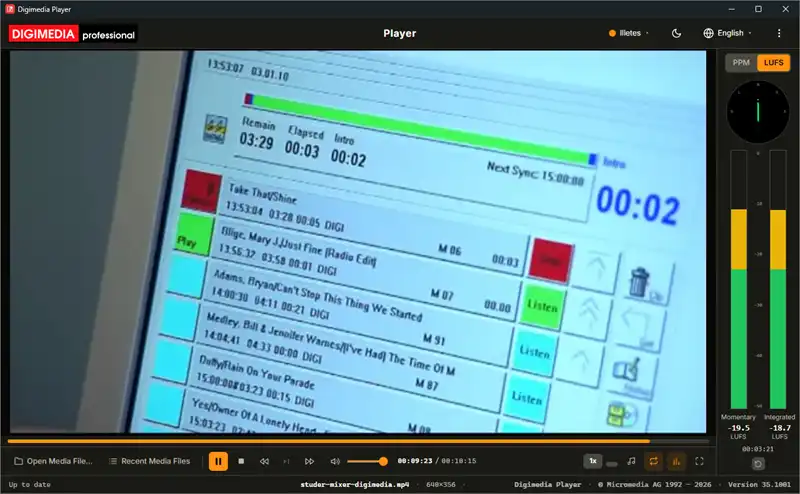
O Digimedia Player reproduz ficheiros de vídeo e áudio para radiodifusão e coloca os medidores de que uma régie precisa mesmo ao lado da imagem: um medidor de picos de programa com correlação de fase, um medidor de loudness segundo a ITU-R BS.1770 e um goniómetro. Abra um ficheiro, veja-o, ouça-o e meça-o na mesma janela — quer se trate de um clip verificado antes de ir para o ar, de um ficheiro de entrega medido face ao respetivo alvo de loudness ou de uma banda sonora cuja imagem estéreo parece errada.
Abrir um ficheiro
Há quatro vias de entrada: o botão Open Media File…, arrastar um ficheiro para a janela, a lista Recent Media Files ou a linha de comandos. A caixa de diálogo de ficheiros apresenta os formatos de vídeo comuns — MP4, MKV, AVI, MOV, WMV, WebM, FLV, TS, M2TS, M4V, MPG, MPEG e VOB — e os formatos de áudio MP3, WAV, FLAC, AAC, MP2, Ogg, Opus e M4A. Um ficheiro com qualquer outra extensão pode, ainda assim, ser largado na janela ou passado na linha de comandos, e é reproduzido se o formato puder ser descodificado.O Player trabalha com um ficheiro de cada vez: abrir um ficheiro substitui o que está aberto. Recent Media Files guarda os últimos vinte ficheiros, com o mais recente no topo, e um clique nessa lista abre um ficheiro e inicia a reprodução. Cabe-lhe decidir se um ficheiro aberto na caixa de diálogo ou por arrastar e largar é reproduzido logo: a opção Autoplay on Open, na configuração, determina se a reprodução começa de imediato ou se aguarda que prima Play.Quando o Player é iniciado a partir da linha de comandos com um ficheiro, abre esse ficheiro e começa logo a reproduzi-lo; o endereço de um fluxo de rede também funciona aí. Se o Player já estiver em execução, um segundo arranque não abre uma segunda janela: o ficheiro é enviado para o Player em execução, que passa para primeiro plano e o reproduz.
Reprodução
A barra de transporte inclui Play / Pause, Stop, saltos de dez segundos para trás e para a frente, e Step 1 Frame, que mostra o fotograma seguinte enquanto a reprodução está em pausa. Playback Speed vai de 0.25× a 2×. Quando um ficheiro tem várias faixas de áudio, Audio Tracks escolhe a faixa que ouve e que os medidores medem, e Subtitle Tracks aparece quando um ficheiro traz legendas. Com Loop ativado, um ficheiro recomeça desde o início sempre que chega ao fim; caso contrário, a reprodução fica parada no fim, e Play volta a reproduzir o ficheiro desde o início, ou mover a barra de progresso fá-lo recomeçar a partir do ponto que escolher.Clique em qualquer ponto da barra de progresso para saltar para lá, ou arraste ao longo dela; manter o ponteiro sobre a barra mostra o tempo nesse ponto. Os principais controlos também têm teclas: Space reproduz e coloca em pausa, as teclas de seta para a esquerda e para a direita fazem saltos de dez segundos, as setas para cima e para baixo alteram o volume, M silencia o som, . avança um fotograma, S termina a reprodução e F ativa e desativa o ecrã inteiro.O controlo de volume atua apenas sobre o que ouve. Os medidores medem o sinal de programa antes do controlo de volume, pelo que baixar o nível de escuta, ou mesmo silenciar o som por completo, deixa todas as leituras inalteradas.
Imagem, proporção e ecrã inteiro
O vídeo é reproduzido com aceleração por hardware, ajustado à área de imagem. Quando um ficheiro declara a forma errada — uma imagem 16:9 comprimida em 4:3, por exemplo —, o botão Aspect Ratio corrige-a: além de Auto, que usa a forma declarada pelo ficheiro, oferece 16:9, 4:3, 21:9 e 1:1. A escolha feita neste botão aplica-se ao ficheiro que está aberto; cada ficheiro aberto a seguir começa com a proporção predefinida na configuração.F ou o botão Fullscreen mostra apenas a imagem, em todo o ecrã, com todas as barras e a coluna de medidores ocultas. Esc ou F volta a mostrar a janela, e as teclas continuam a funcionar o tempo todo. Um ficheiro de áudio não tem imagem, pelo que a área de imagem mostra, em vez disso, um gira-discos com o nome do ficheiro: um clique nessa área coloca a reprodução em pausa ou retoma-a, e um duplo clique ativa ou desativa o ecrã inteiro.
Nível de pico, fase e imagem estéreo
A coluna de medidores ocupa o lado direito da janela: o goniómetro em cima e, por baixo dele, o medidor PPM ou o medidor LUFS, escolhido com os dois botões no topo da coluna; o Player memoriza a escolha. Os medidores medem o sinal de programa à medida que é reproduzido, em sincronia com o som. Uma banda sonora multicanal, por exemplo 5.1, é medida depois de reduzida a estéreo (downmix).O PPM mostra o pico de amostra de cada canal em dBFS, numa escala de +10 a −60: verde abaixo de −18 dBFS, amarelo de −18 a −3 dBFS e vermelho acima de −3 dBFS. As barras sobem instantaneamente e descem a 11.7 dB por segundo, e um marcador de pico retém o valor mais alto durante 1.5 segundos. A barra por baixo indica a correlação de fase, de −1 a +1: +1 significa que ambos os canais transportam o mesmo sinal, 0 significa canais sem relação entre si, e valores que tendem para −1 significam que os canais trabalham um contra o outro, pelo que o sinal de programa perde nível ou se anula quando é somado em mono.O goniómetro desenha os dois canais um em função do outro: o que têm em comum no eixo vertical e o que os distingue no horizontal. Uma linha vertical é mono, uma linha ao longo de uma das diagonais é som apenas num canal, e uma nuvem mais alta do que larga é estéreo normal. Uma linha horizontal, ou uma nuvem mais larga do que alta, significa que os canais estão fora de fase.
Loudness segundo a ITU-R BS.1770
Na vista LUFS, as duas barras mostram o pico de amostra de cada canal, de −50 a 0 dBFS, e as leituras por baixo delas indicam o loudness. Momentary é o loudness dos últimos 400 milissegundos, estabilizado ao longo de cerca de um segundo para que possa ser lido. Integrated é o loudness de tudo o que foi medido até ao momento, calculado com gate tal como a norma prescreve: um gate absoluto a −70 LUFS e um gate relativo a −10 LU. A EBU R128 define −23 LUFS como alvo para a radiodifusão, o que faz da leitura integrada a referência para avaliar um ficheiro de entrega.O tempo por baixo das leituras indica há quanto tempo decorre a medição atual. Reset inicia uma nova medição, e o mesmo acontece ao abrir um ficheiro. Para medir um único trecho, vá até onde ele começa, prima Reset e reproduza até onde termina: a leitura integrada passa então a ser o loudness exatamente desse trecho.
Saída de áudio e configuração
A configuração abre-se a partir do menu no canto superior direito, e todas as alterações produzem efeito de imediato — não há botão Guardar. Para a reprodução, a configuração inclui Autoplay on Open, a predefinição de Aspect Ratio e o Default Meter Mode.Para a saída de áudio, há dois sistemas. O WASAPI, o sistema de áudio padrão do Windows, dá acesso a todas as saídas que o Windows apresenta. O ASIO comunica diretamente com uma interface de áudio profissional através do controlador da própria interface: escolha qual dos pares de saídas da interface transporta o som e qual a taxa de amostragem. 48 kHz é o padrão de radiodifusão e a taxa a que o Player trabalha, pelo que, a qualquer outra taxa, o som é convertido uma única vez a caminho da interface. Se a saída guardada não estiver disponível no arranque, o Player recorre à saída predefinida; se não for encontrado nenhum dispositivo ASIO, recorre ao WASAPI.Atualizar ou desinstalar o Player deixa as definições intactas. O Player procura uma versão mais recente sempre que é iniciado, e um clique instala-a. Estão integrados dezassete temas de cores, modo claro e escuro e sete idiomas de interface.
Licenciamento
Esta é uma ferramenta gratuita. Sem qualquer obrigação de compra. As transferências são fornecidas “tal como estão”, sem garantia de qualquer tipo. A Micromedia AG não assume qualquer responsabilidade por danos decorrentes da sua utilização. Está disponível, mediante pedido, uma edição empresarial licenciada com suporte. Contacte-nos para obter um orçamento.